So erstellen Sie Ihr Konto
Diese Anleitung erklärt, wie Sie ein LLMrouter-Konto erstellen und den Registrierungsprozess abschließen.
Unterstützte Sprachen
Die Seiten für die Registrierung und das Festlegen des Passworts unterstützen:
- Englisch
- Deutsch
Sie können die Sprache jederzeit wechseln.
Schritt 1 — Konto erstellen
- Füllen Sie das Formular aus, um Ihr Konto zu erstellen.
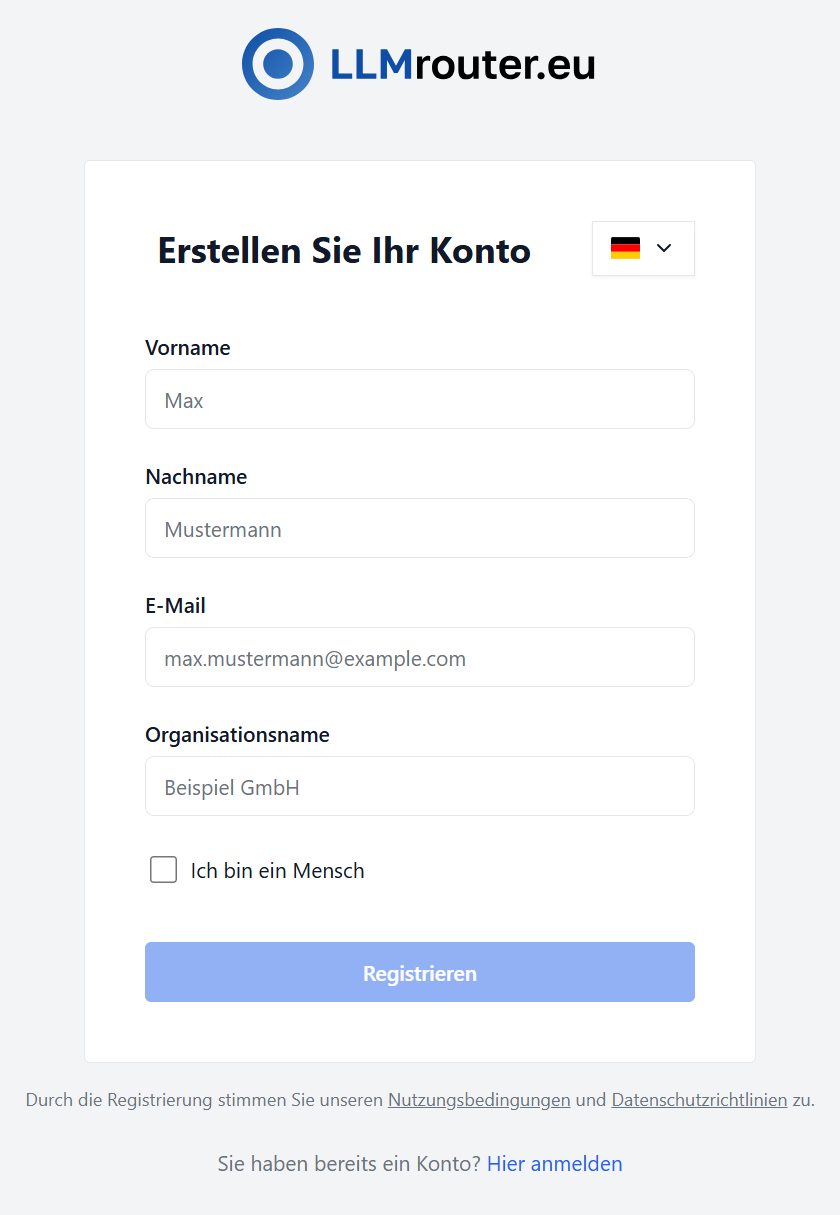
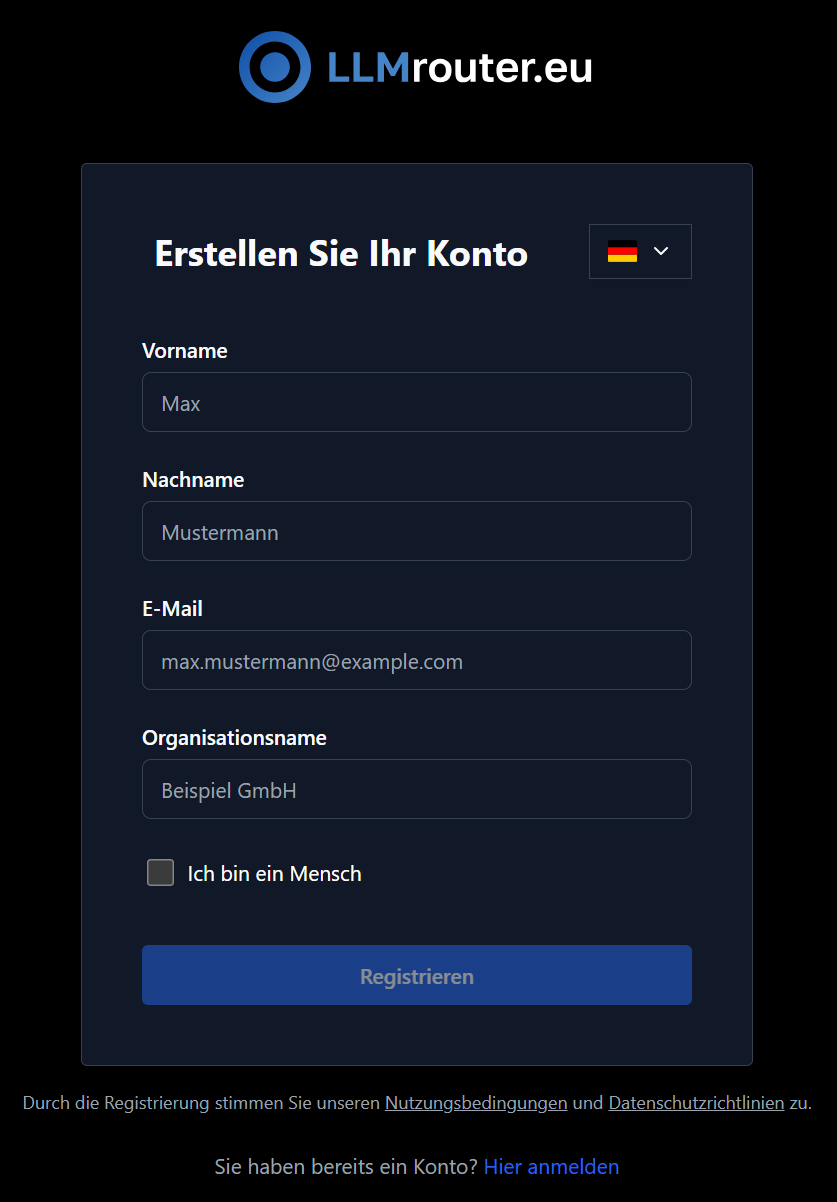
Abbildung 1: Registrierung Formular
- Geben Sie Folgendes ein:
- Vorname
- Nachname
- E-Mail-Adresse
- Name der Organisation
- Schließen Sie die Verifizierung „Ich bin ein Mensch“ ab.
- Wählen Sie Registrieren.
Was passiert danach
Wenn die Registrierung erfolgreich war, sehen Sie die Meldung „Prüfen Sie Ihr E-Mail-Postfach“ und erhalten eine Bestätigungs-E-Mail.
Schritt 2 — E-Mail bestätigen und Passwort festlegen
- Öffnen Sie die Bestätigungs-E-Mail.
- Klicken Sie auf den Link, um die Seite zu öffnen (der Link ist nur für 48 Stunden gültig)
- Wählen Sie ein sicheres Passwort und geben Sie es zur Bestätigung erneut ein.
Passwortanforderungen
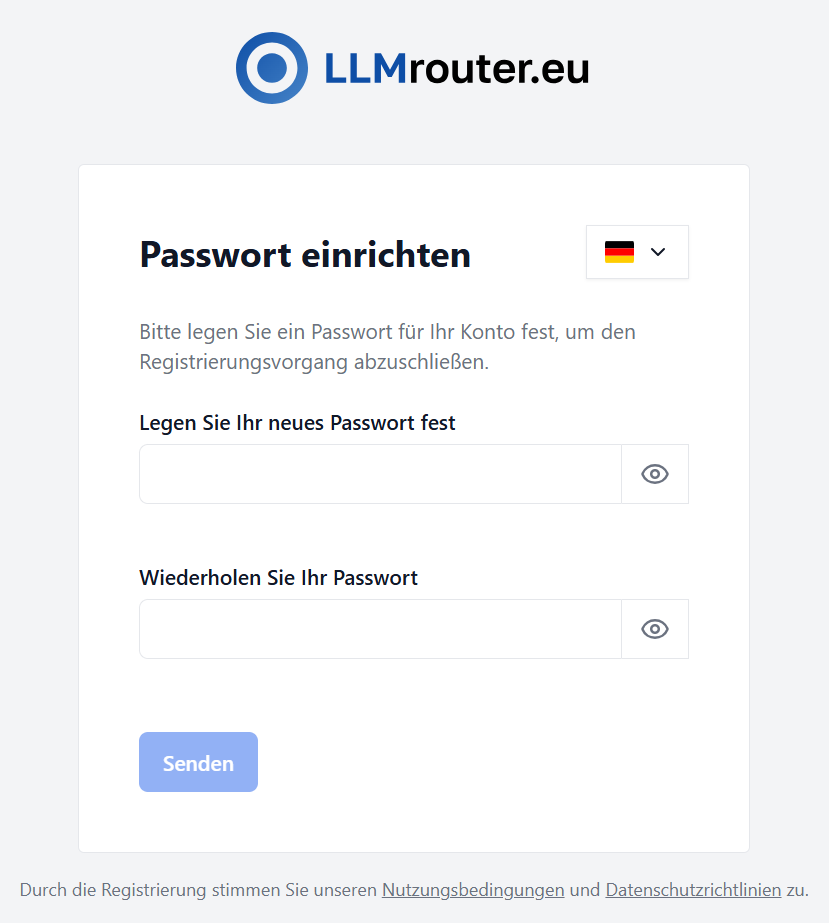
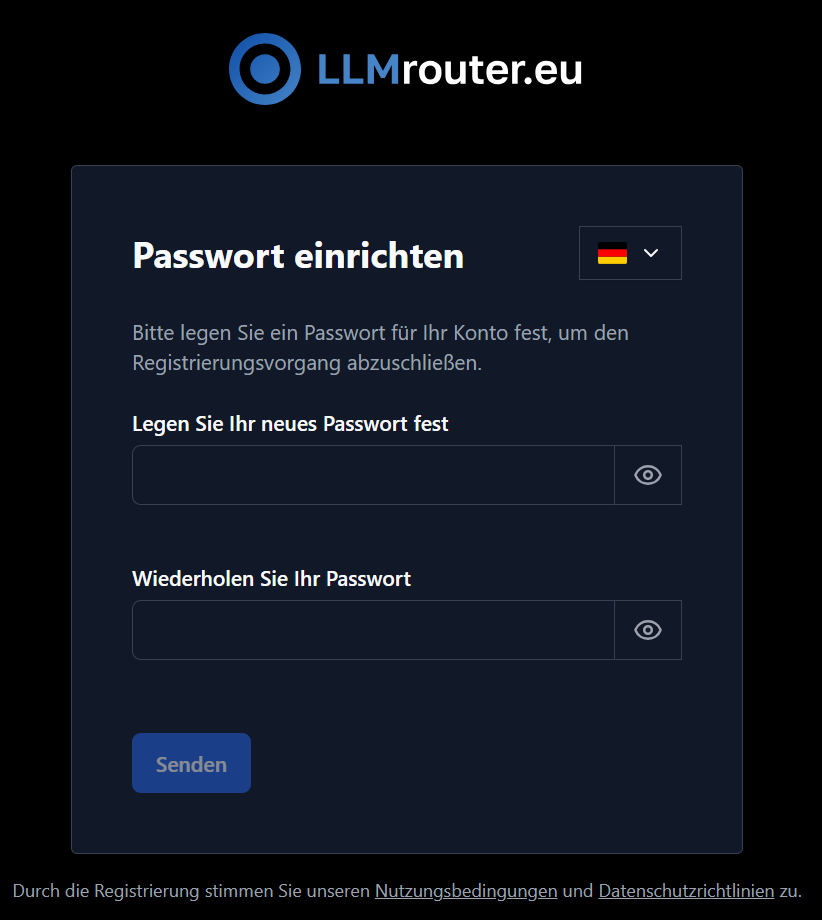
Abbildung 2: Passwort Formular
Ihr Passwort muss:
- mindestens 12 Zeichen lang sein
- mindestens einen Großbuchstaben enthalten
- mindestens eine Ziffer enthalten
- mindestens ein Sonderzeichen enthalten
Die Seite zeigt eine Anzeige zur Passwortstärke und ermöglicht es Ihnen, das Passwort ein- oder auszublenden.
- Wählen Sie Absenden.
Nach dem Absenden
- Ihre E-Mail-Adresse wird bestätigt und Ihr Konto wird aktiviert.
- Die Anwendung navigiert zur Anmeldeseite.
Schritt 3 — Anmelden
- Füllen Sie das Formular mit Ihrer E-Mail-Adresse und Ihrem Passwort aus.
- Klicken Sie auf die Schaltfläche, um zur Anmeldeseite zu gelangen.
- Nach erfolgreicher Anmeldung leitet LLMrouter Sie zur Modellübersicht weiter.
Automatische Weiterleitung zur Organisation
Nach der Anmeldung:
- Die Anwendung leitet Sie automatisch zu einer Organisation weiter.
Fehlerbehebung
Die E-Mail-Adresse existiert bereits
- Sie können nur dann ein neues Konto erstellen, wenn Ihre E-Mail-Adresse keiner Organisation zugeordnet ist.
Ich habe keine Bestätigungs-E-Mail erhalten
- Prüfen Sie Ihren Spam-/Junk-Ordner.
- Warten Sie einige Minuten.
- Wenn das Problem weiterhin besteht, wenden Sie sich an den Support oder an Ihre Administratorin bzw. Ihren Administrator.
CAPTCHA-Verifizierung fehlgeschlagen
- Führen Sie die Verifizierung erneut durch und senden Sie das Formular noch einmal ab.
- Wenn das Formular nach einem fehlgeschlagenen Versuch blockiert ist, laden Sie die Seite neu und versuchen Sie es erneut.
- Wenn das Problem weiterhin besteht, wenden Sie sich an den Support oder an Ihre Administratorin bzw. Ihren Administrator.
Meine E-Mail-Adresse wird abgelehnt
- Stellen Sie sicher, dass Sie keine temporäre E-Mail-Adresse verwenden.
Mein Passwort wird abgelehnt
- Stellen Sie sicher, dass es alle Anforderungen erfüllt.
- Wenn die Anzeige zur Passwortstärke auf Schwach oder Mittel bleibt, erhöhen Sie die Komplexität Ihres Passworts.
Der Bestätigungslink funktioniert nicht
- Der Link ist möglicherweise ungültig oder abgelaufen (Der Link ist nur für 48 Stunden gültig). Registrieren Sie sich erneut oder wenden Sie sich an den Support.