Nutzung & Abrechnung
Auf der Seite Nutzung & Abrechnung verwalten Sie Ihr Guthaben, Zahlungen und Rechnungen.
Sie können:
- Ihr aktuelles Guthaben einsehen
- Ihr Konto aufladen
- die Transaktionshistorie prüfen
- Rechnungen herunterladen
- das Kundenportal für Abrechnung öffnen
- Abonnementpläne auswählen und buchen
- Abonnements upgraden oder kündigen
Kontoübersicht
Im oberen Bereich der Seite sehen Sie:
- Kontoguthaben – verfügbare Mittel für die Nutzung
- Monatlicher Durchschnitt – Ihr durchschnittlicher monatlicher Verbrauch
- Aufladen – Guthaben hinzufügen
- Kundenportal – Rechnungsübersicht öffnen
- Abonnementdetails – Informationen zu Ihrem aktuellen Abonnement
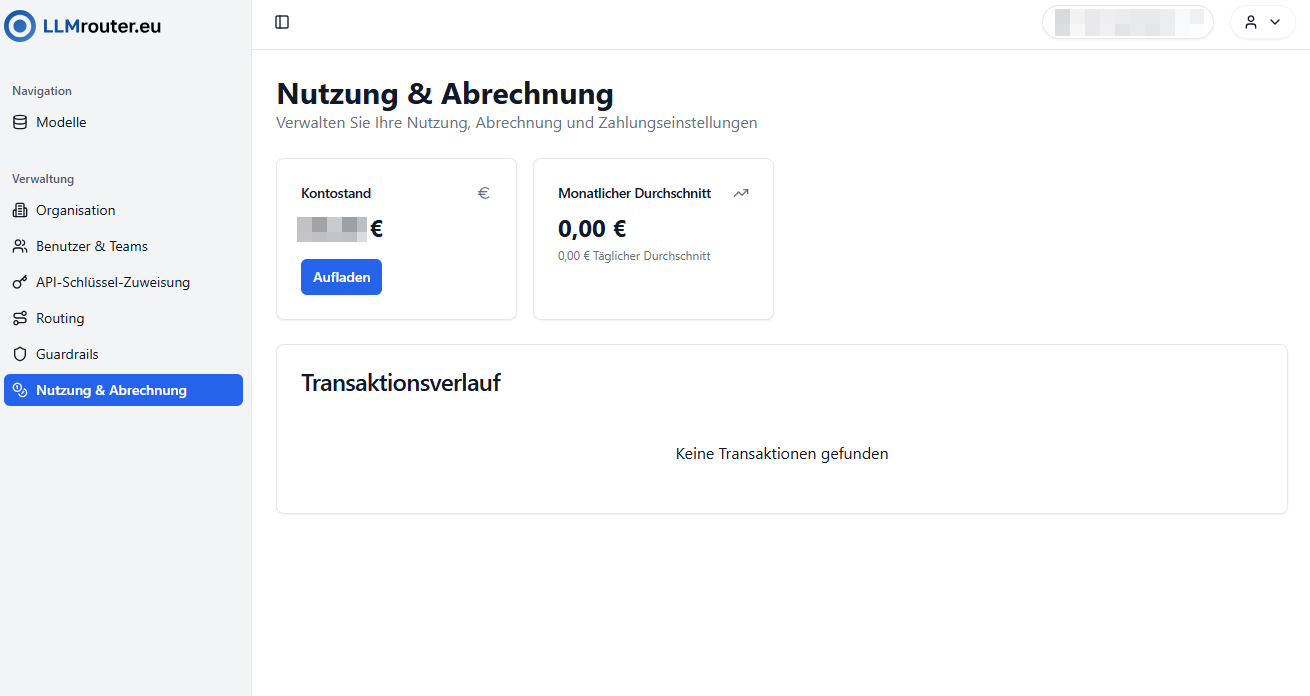
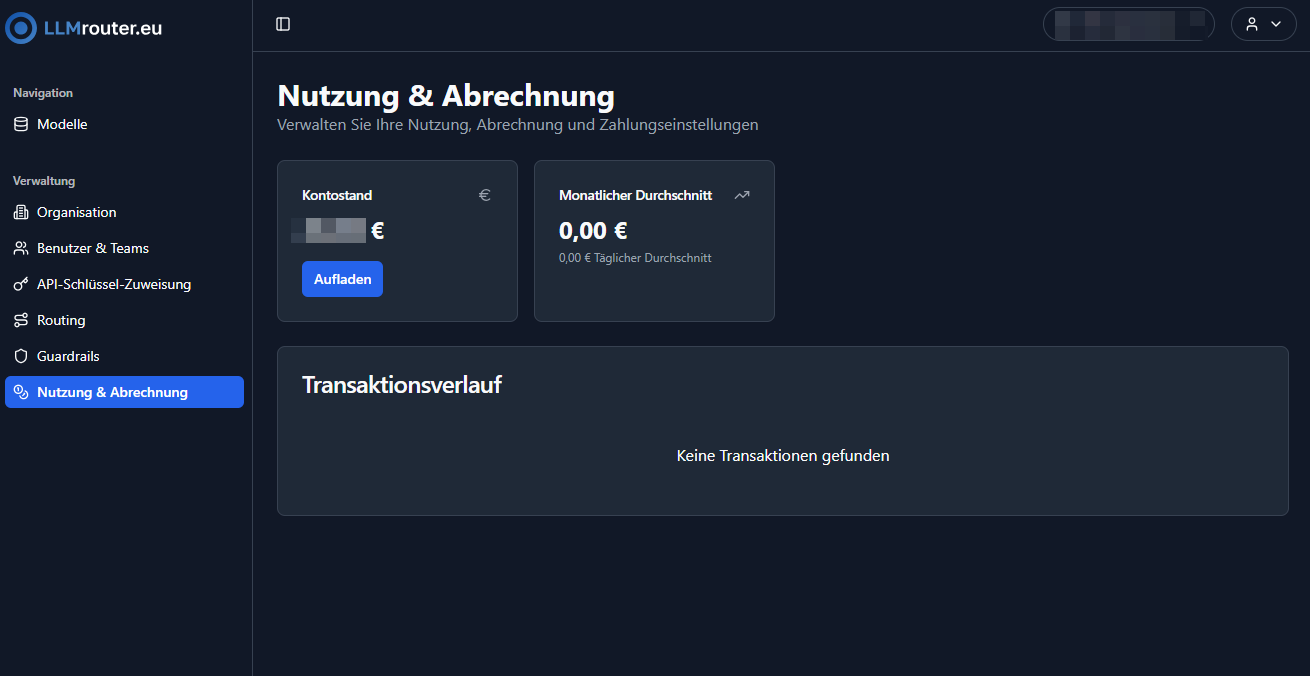
Abbildung 1: Übersicht der Seite Nutzung & Abrechnung mit Guthaben, Aufladen-Button und Zugang zum Kundenportal.
Rechnungsdaten hinzufügen
Bevor Sie Ihr Konto zum ersten Mal aufladen können, müssen Sie Ihre Rechnungsdaten hinterlegen.
Erforderliche Angaben
- Firmenname
- Straße und Hausnummer
- Postleitzahl und Stadt
- Land
- Umsatzsteuer-ID
- Rechnungssprache
- E-Mail-Adresse für Rechnungen
Nachdem Sie diese Daten gespeichert haben:
- werden Aufladungen möglich
- können Rechnungen erstellt werden
- erscheint der Kundenportal-Button
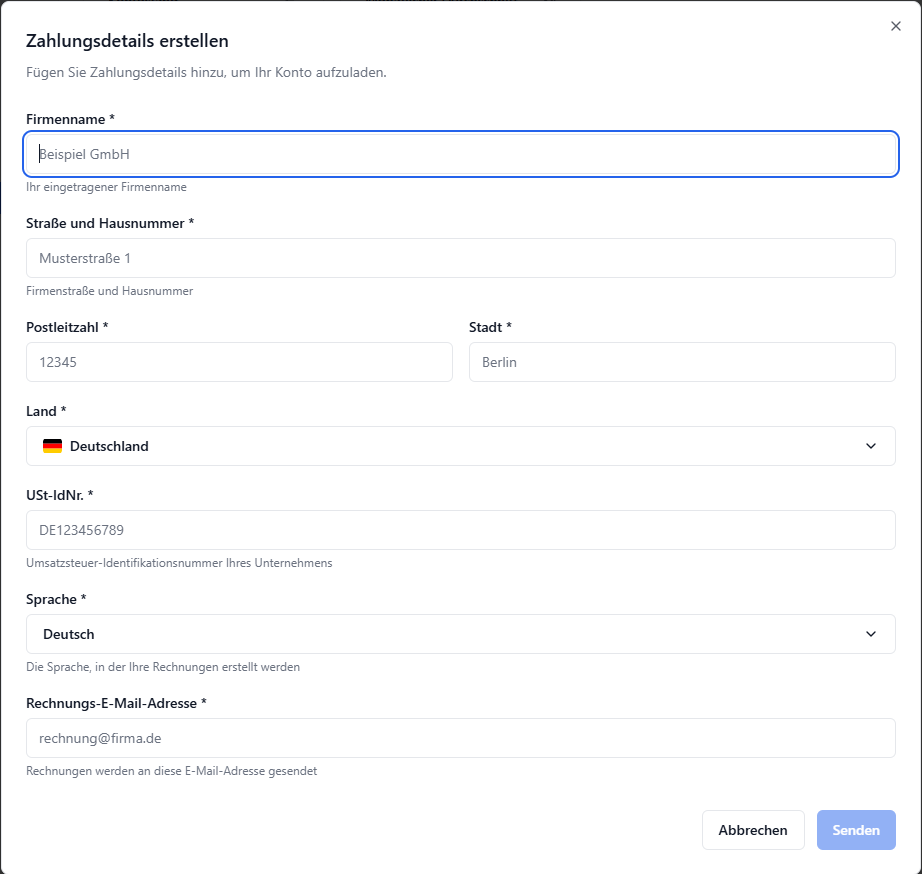
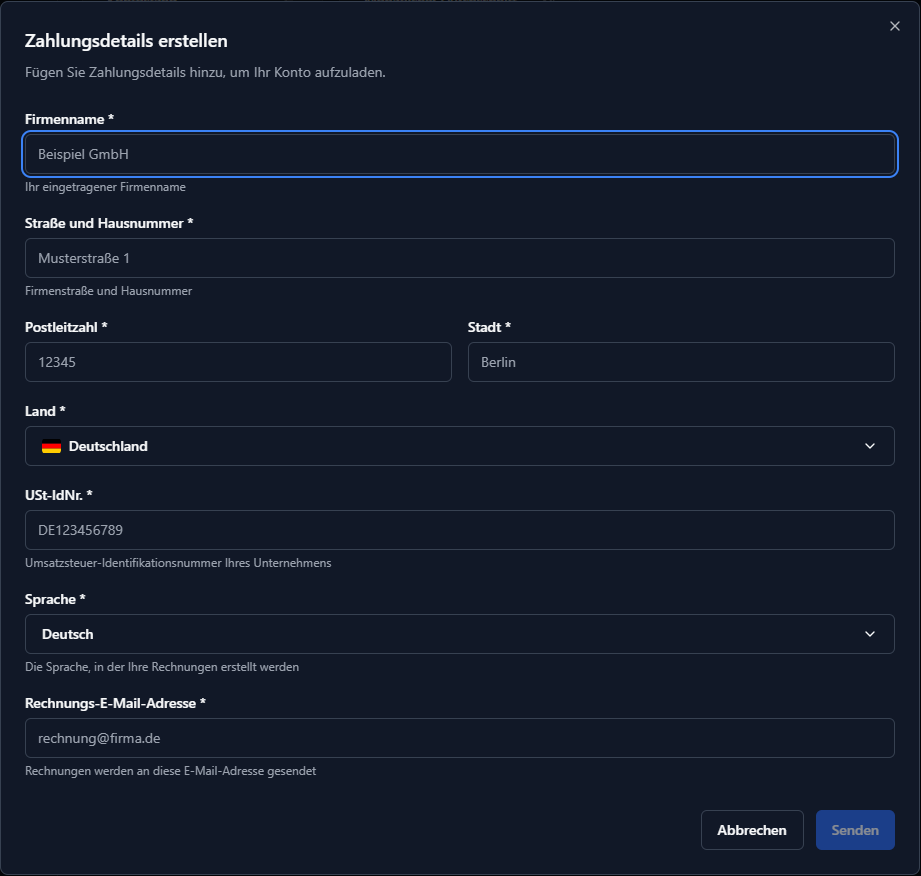
Abbildung 2: Dialog zur Eingabe der Rechnungsdaten vor der ersten Aufladung.
Startguthaben
Wenn für Ihre Organisation noch keine Abrechnungsdaten hinterlegt sind, kann Ihre Organisation ein einmaliges Startguthaben von 20 € zum Testen von LLM Router erhalten.
So erhalten Sie das Startguthaben
Sie müssen nur einmalig die Abrechnungsdaten hinzufügen (Firma, Adresse, USt-IdNr., Rechnungs-E-Mail).
Sie können den Vorgang auf zwei Arten starten:
- Über das Banner auf der Seite Nutzung & Abrechnung (falls sichtbar)
- Oder über Aufladen: Nutzung & Abrechnung → Aufladen → falls Abrechnungsdaten fehlen, werden Sie aufgefordert, diese einzutragen.
Auch wenn Sie das Banner versehentlich geschlossen haben, kann Ihre Organisation das Startguthaben weiterhin erhalten, solange noch keine Abrechnungsdaten hinterlegt wurden.
Bedingungen
- Einmalig pro Organisation
- Keine Barauszahlung (nicht erstattungsfähig, nicht übertragbar)
- Das Guthaben wird dem Kontostand gutgeschrieben und kann für die Nutzung des Produkts verwendet werden
Guthaben aufladen
So laden Sie Ihr Konto auf:
- Klicken Sie auf Aufladen
- Wählen Sie einen Betrag oder geben Sie einen eigenen Betrag ein
- Bestätigen Sie die Zahlung
- Schließen Sie die Zahlung im sicheren Zahlungsfenster ab
Zahlungsarten
Die verfügbare Zahlungsart hängt vom gewählten Betrag ab.
Kartenzahlung (unter 1.000 €)
- sofortige Verarbeitung
- enthält eine Bearbeitungsgebühr
- Umsatzsteuer je nach Firmensitz
- Guthaben wird nach erfolgreicher Zahlung automatisch aktualisiert
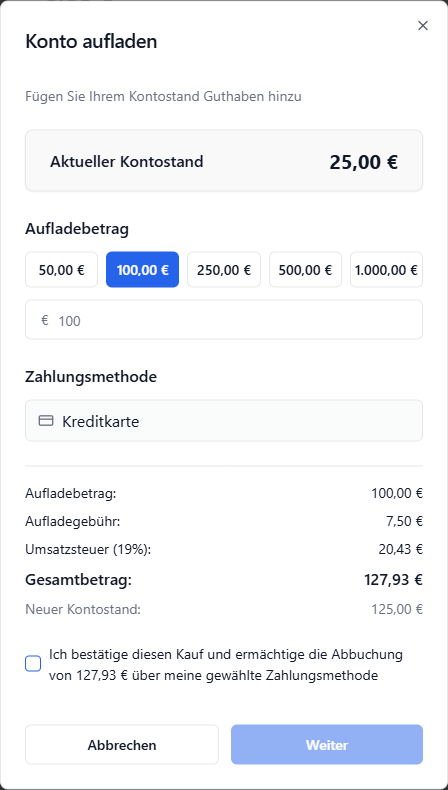
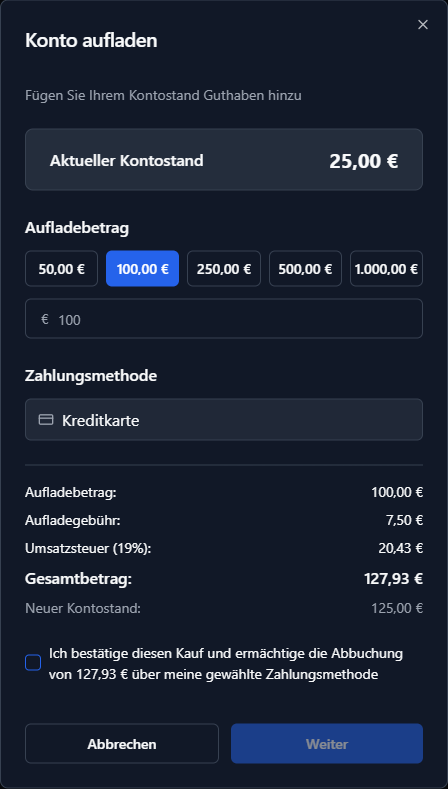
Abbildung 3: Auflade-Dialog mit Kartenzahlung, Preisübersicht und Bestätigungs-Checkbox.
Zahlung per Rechnung (ab 1.000 €)
- nach Klick auf Weiter öffnet sich ein Support-Chat
- dort senden Sie eine Anfrage für eine Aufladung per Rechnung
- unser Team prüft die Anfrage und stellt anschließend die Rechnung aus
- das Guthaben wird nach Zahlungseingang gutgeschrieben
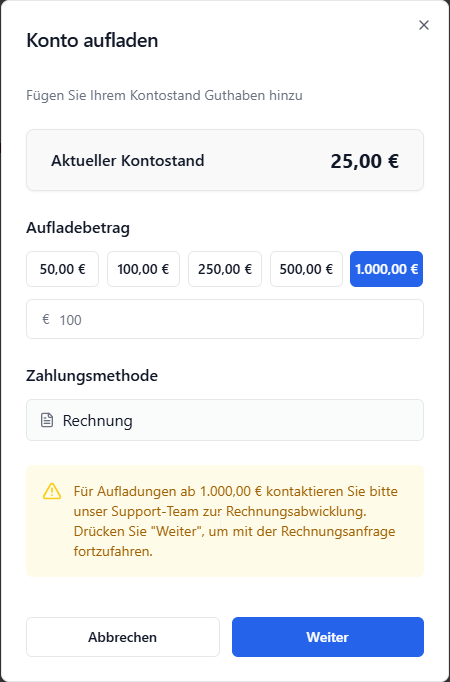
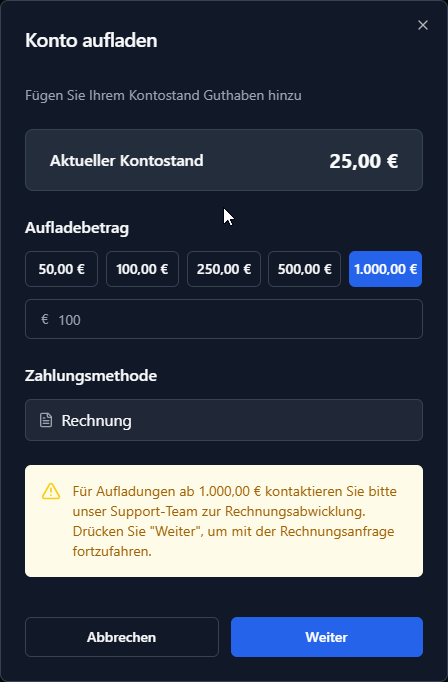
Abbildung 4: Auflade-Dialog mit Rechnungszahlung für höhere Beträge.
Umsatzsteuerregelung
Die Umsatzsteuer wird automatisch anhand des Firmensitzes berechnet.
Firma in Deutschland
- 19 % Umsatzsteuer werden berechnet
- Umsatzsteuer wird auf Betrag + Bearbeitungsgebühr angewendet
Firma außerhalb Deutschlands
- 0 % Umsatzsteuer
- Reverse-Charge-Verfahren kann gelten
- Die Steuerschuldnerschaft geht auf den Leistungsempfänger über
Die Zahlungsübersicht zeigt immer:
- Aufladebetrag
- Bearbeitungsgebühr
- Umsatzsteuerbetrag
- Gesamtbetrag
- Erwartetes neues Guthaben
Zahlungsabwicklung
Nach Klick auf Weiter werden Sie zur sicheren Zahlungsseite weitergeleitet.
Mögliche Ergebnisse:
Abgeschlossen
Zahlung erfolgreich.
Ihr Guthaben wurde aktualisiert.
Ausstehend
Die Zahlung wird noch verarbeitet.
Sie können sie später über das Transaktionsmenü abschließen.
Fehlgeschlagen
Die Zahlung war nicht erfolgreich.
Sie können es erneut versuchen oder eine andere Zahlungsart wählen.
Transaktionshistorie
Die Tabelle Transaktionshistorie zeigt:
- Zahlungsstatus
- Zahlungsart
- Betrag
- Rechnungsnummer
- Datum
- verfügbare Aktionen
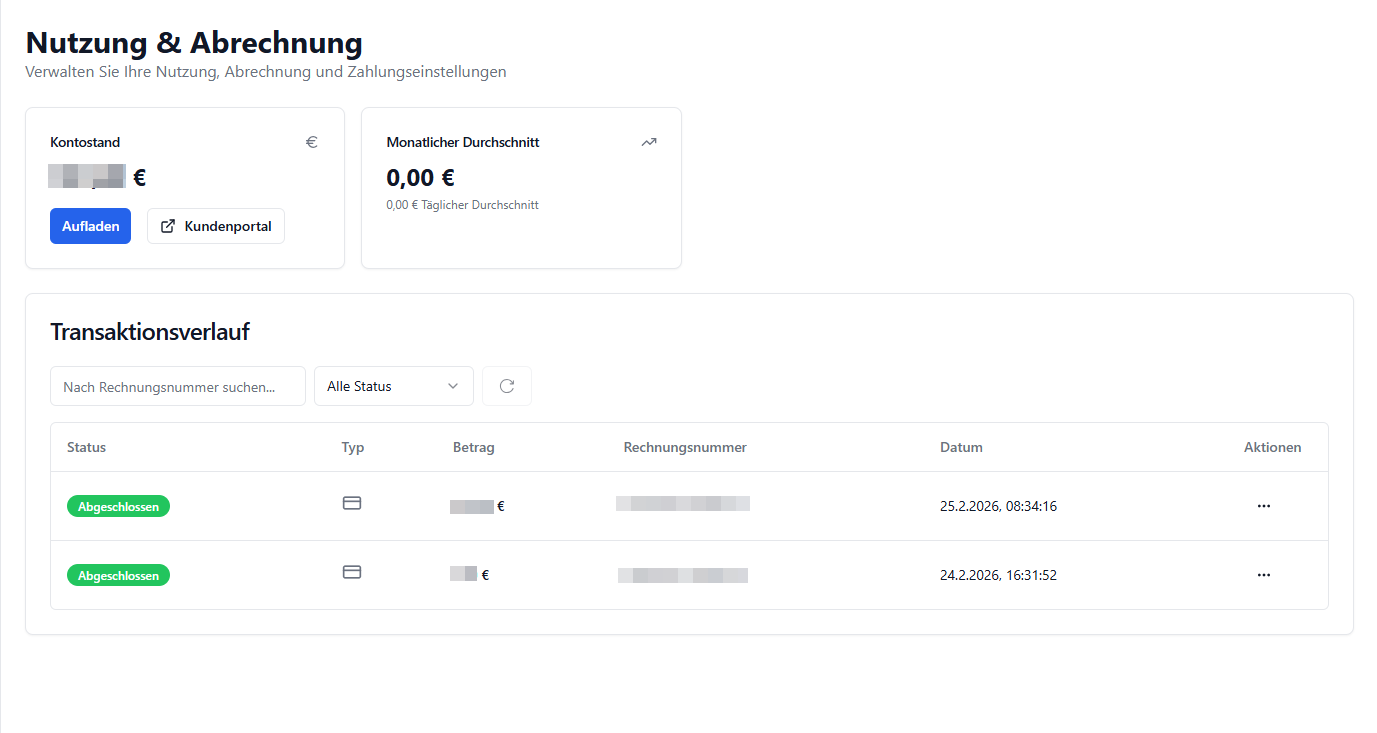
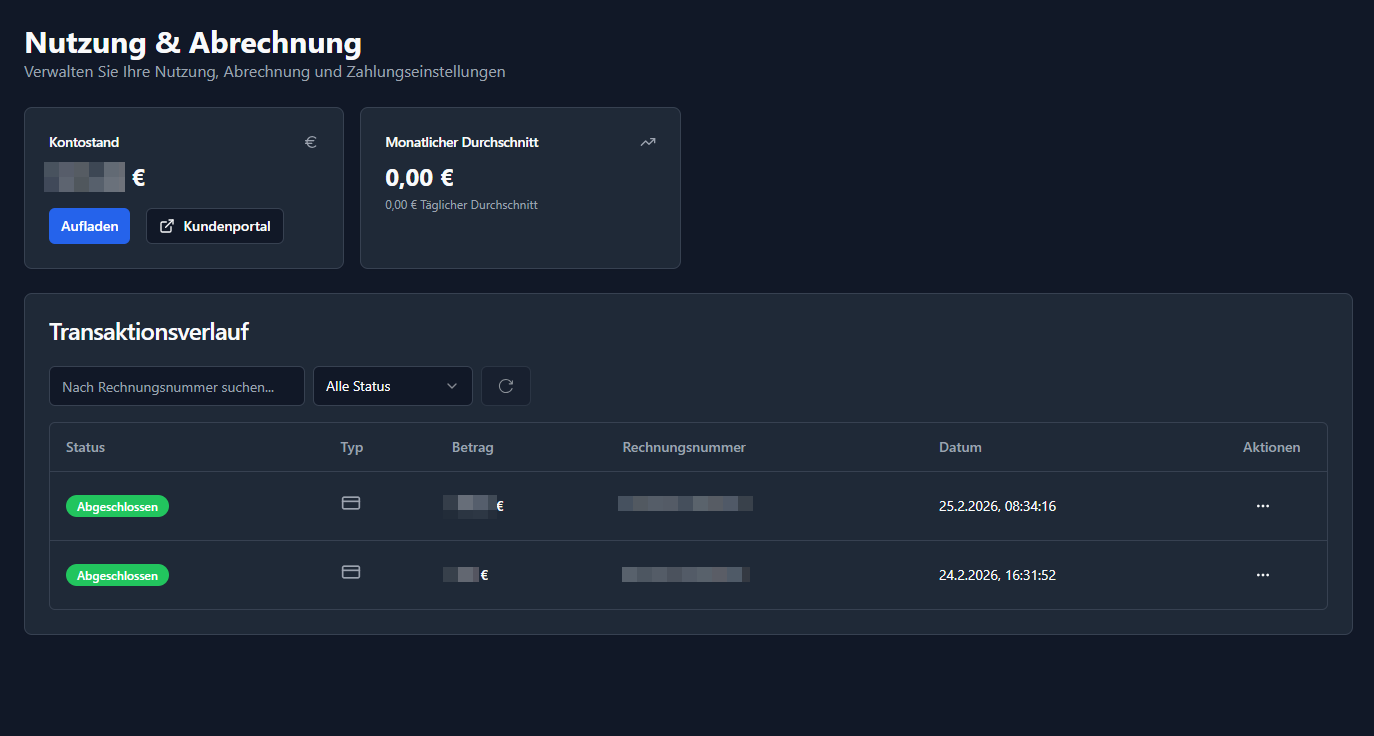
Abbildung 5: Transaktionshistorie mit erfolgreichen, ausstehenden und fehlgeschlagenen Zahlungen.
Ausstehende Zahlung abschließen
Wenn eine Transaktion noch offen ist:
- Öffnen Sie das Menü Aktionen (…)
- Klicken Sie auf Zahlung abschließen
- Folgen Sie den Zahlungsanweisungen
Kundenportal
Das Kundenportal bietet Zugriff auf Ihr Rechnungsdashboard.
Dort können Sie:
- alle Rechnungen einsehen
- Rechnungen als PDF herunterladen
- Zahlungsstatus prüfen
- Rechnungsinformationen überprüfen
Nutzen Sie den Kundenportal-Button auf der Übersichtsseite, um es zu öffnen.
Typischer Ablauf
- Öffnen Sie Nutzung & Abrechnung
- Hinterlegen Sie Rechnungsdaten (nur beim ersten Mal)
- Klicken Sie auf Aufladen
- Wählen Sie einen Betrag
- Bestätigen Sie die Zahlung
- Schließen Sie die Zahlung ab
- Guthaben wird aktualisiert
- Rechnung im Kundenportal verfügbar und wird per email verschickt.
Abonnementpläne
LLM Router bietet mehrere Abonnementpläne abhängig von den Anforderungen Ihrer Organisation an.
Verfügbare Pläne:
Starter Abonnementfunktionen
Mit einem aktiven Abonnement gelten folgende Leistungen:
- Das Anfrage-Limit wird auf 150 Anfragen pro Minute (RPM) erhöht.
- Sie können bis zu 10 API-Schlüssel erstellen.
- Guardrails werden aktiviert.
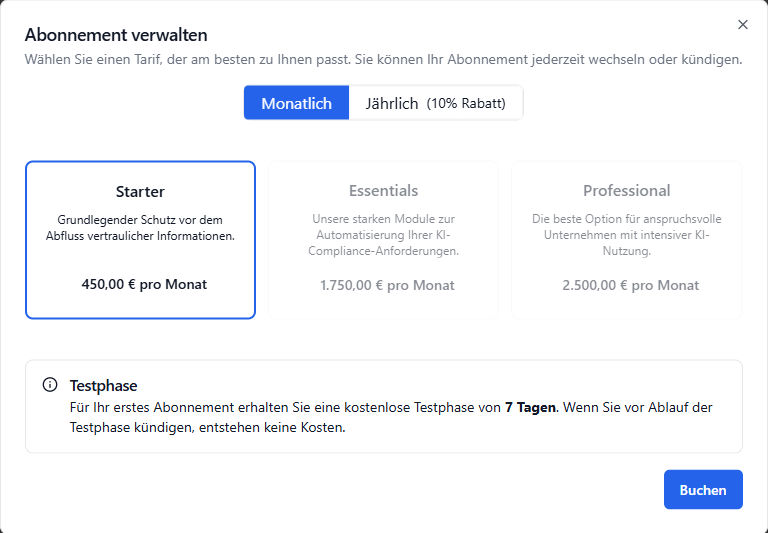
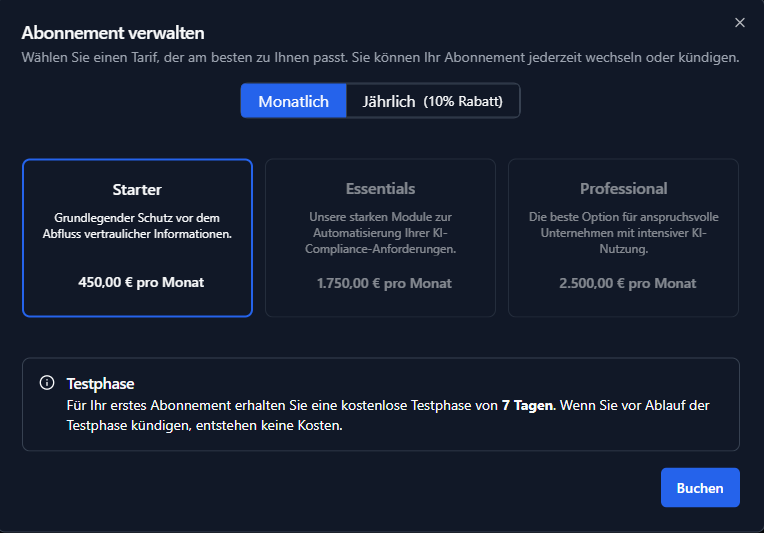
Abbildung 6: Abonnementpläne
Monatliche und jährliche Abrechnung
Benutzer können zwischen folgenden Optionen wählen:
- Monatliche Abrechnung
- Jährliche Abrechnung
Die jährliche Abrechnung beinhaltet einen 10 % Rabatt im Vergleich zur monatlichen Abrechnung.
Benutzer mit einem aktiven monatlichen Abonnement können jederzeit auf ein jährliches Abonnement upgraden. Ein Downgrade von einem jährlichen zurück auf ein monatliches Abonnement wird derzeit nicht unterstützt.
Testzeitraum für das erste Abonnement
Wenn eine Organisation zum ersten Mal ein Abonnement bucht, beginnt das Abonnement mit einem siebentägigen Testzeitraum.
- Der Testzeitraum beginnt mit der Buchung des Abonnements.
- Sie können das Abonnement jederzeit während des Testzeitraums kündigen.
- Wenn Sie es nicht vor Ablauf des Testzeitraums kündigen, wird das Abonnement automatisch fortgesetzt.
- Nach Ablauf des siebentägigen Testzeitraums wird die hinterlegte Kreditkarte mit dem Preis des ausgewählten Abonnementplans und Abrechnungszeitraums belastet.
Kündigen Sie das Abonnement vor Ablauf des Testzeitraums, wenn keine Belastung erfolgen soll.
Abonnement upgraden oder kündigen
So upgraden Sie ein Abonnement:
- Öffnen Sie Nutzung & Abrechnung
- Klicken Sie auf Abonnement upgraden oder Abonnement verwalten
- Wählen Sie einen Abonnementplan
- Wählen Sie monatliche oder jährliche Abrechnung
- Bestätigen Sie die Abonnementdetails
- Schließen Sie die Zahlung ab Nach erfolgreicher Zahlung wird das Abonnement sofort aktiviert.
Abonnementbestätigung
Vor der Zahlung zeigt ein Bestätigungsdialog Folgendes an:
- Ausgewählter Abonnementplan
- Abrechnungszeitraum
- Umsatzsteuerbetrag
- Gesamtpreis Benutzer müssen das Abonnement bestätigen, bevor sie mit der Zahlung fortfahren können.
Aktives Abonnement
Nach der Aktivierung zeigt der Abonnementbereich:
- Aktiven Plan
- Abonnementstatus
- Nächstes Abrechnungsdatum
- Dokumentation link
- Verfügbare Verwaltungsaktionen
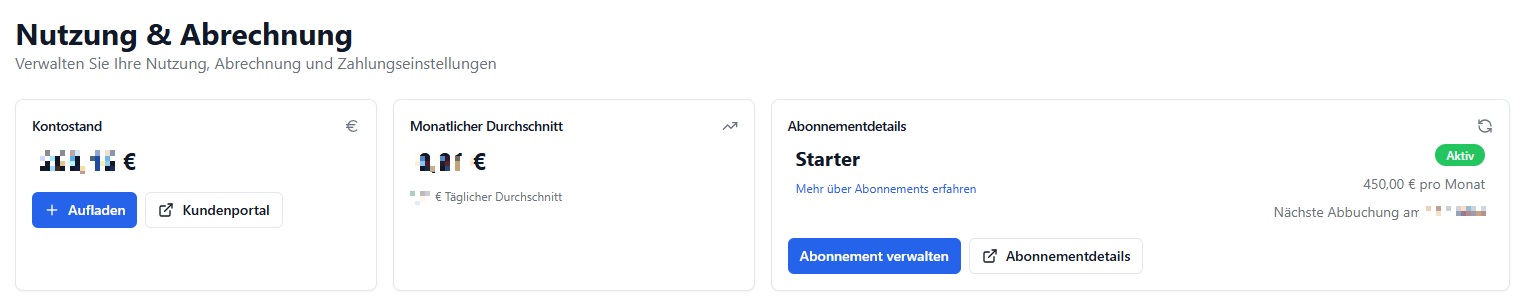

Abbildung 7: Abonnementbereich
Abonnement kündigen
- Öffnen Sie Abonnement verwalten
- Wählen Sie Abonnement kündigen
- Bestätigen Sie die Kündigung
Nach der Kündigung gilt:
- Das Abonnement bleibt bis zum Ende des bereits bezahlten Abrechnungszeitraums (oder des Testzeitraums) aktiv
- Für verbleibende ungenutzte Zeit erfolgt keine Rückerstattung
- Das Abonnement läuft nach Ende des Abrechnungszeitraums automatisch aus


Abbildung 8: Abonnement in Kündigungsstand